Mis à jour le 08/09/2026

Les avoirs

Configuration

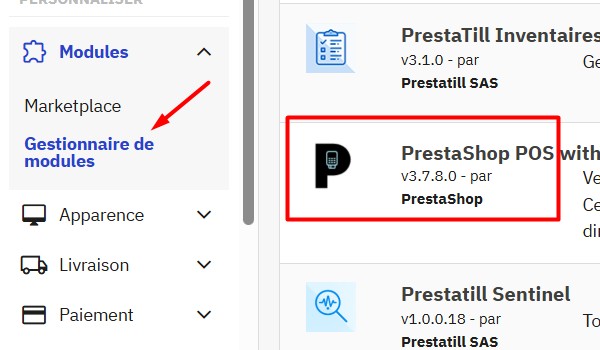
Dans le back office de PrestaShop, accéder aux options du module de la Caisse PrestaTill.

- PrestaShop 9, 8 et 1.7 : Menu Modules / Gestionnaire de modules

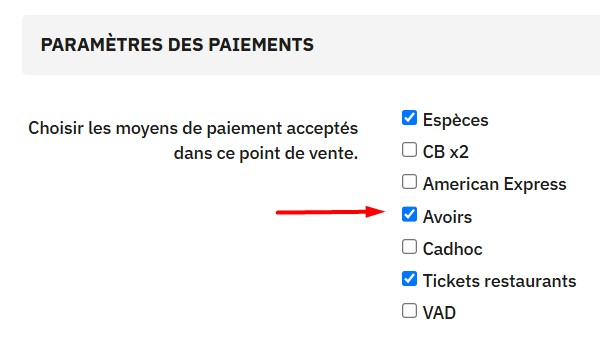
Chercher le module « Caisse PrestShop with PrestaTill » et cliquer sur « Configurer ». Dans l’onglet « Vos points de vente », sélectionner le magasin concerné et aller jusqu'aux "Paramètres de paiement".

Les avoirs sont proposés dans la liste des moyens de paiement, vous pouvez choisir de les cocher ou non.

Vous pouvez choisir la « Durée de validité des avoirs », définie en jours (par défaut 60 jours). Mais la validité peut toujours être outrepassée par le commerçant au moment d’un encaissement s’il le souhaite. Les avoirs dépassés sont simplement signalés par un fond gris.

Générer un avoir

Un avoir est généré suite à un retour depuis la caisse avec un code barre de type EAN13 (voir le tuto Retours).

Si des avoirs sont générés depuis le back office de PrestaShop, ils sont également visibles et disponibles dans la caisse.

Un avoir est également généré lors d'un remboursement pour servir de justificatif comptable. Dans ce cas de figure, l'avoir n'est pas utilisable.

Utiliser un avoir

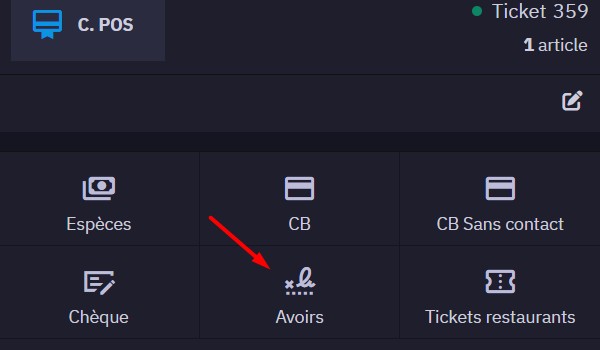
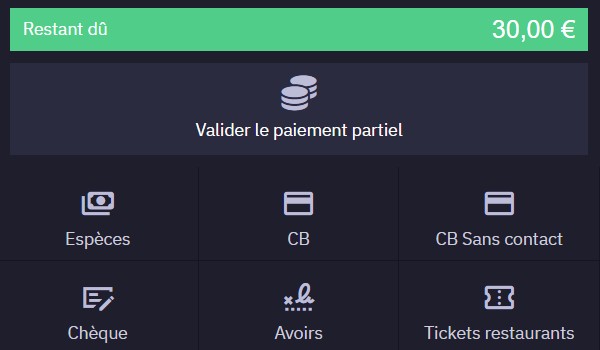
Un avoir permet de régler tout ou partie d'un achat. Il apparait donc dans la liste des moyens de paiement disponibles au moment de l'encaissement.

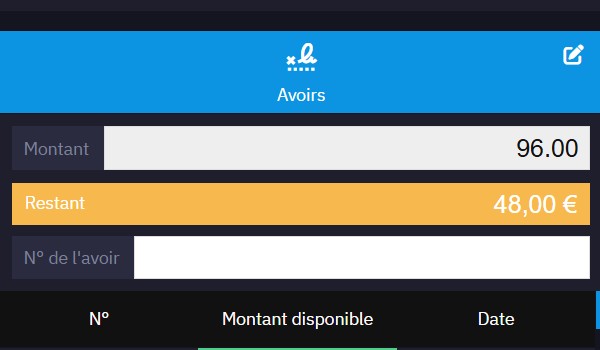
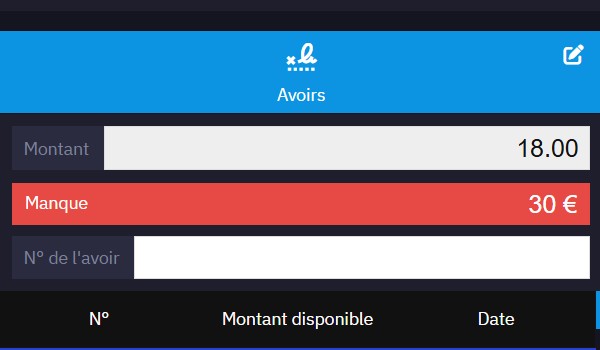
Une fois sélectionné en tant que paiement, la liste des avoirs disponibles pour le client identifié (ou de passage) est proposée.

L'historique de tous ses avoirs apparaît également (les avoirs dépassés sont signalés par un fond gris).

2 cas de figure :

1. le montant du ticket est inférieur à l'avoir disponible.

Il suffit de cliquer sur l'avoir (le montant résiduel de l'avoir est indiqué en jaune) et d'encaisser : le ticket est validé et le reliquat est automatiquement enregistré par PrestaShop. Il sera disponible lors du prochain achat de ce client.

2. le montant du ticket est supérieur à l'avoir disponible.

Il suffit de cliquer sur l'avoir (le montant qui restera à payer est indiqué) puis d'encaisser : le ticket bascule alors en situation de paiement multiple.
Il est possible de choisir un autre moyen de paiement ou un autre avoir pour finaliser le règlement (voire de laisser le paiement partiel si l'option est disponible).

A noter : il n'est pas possible de taper manuellement un montant lorsqu'on choisit un avoir.

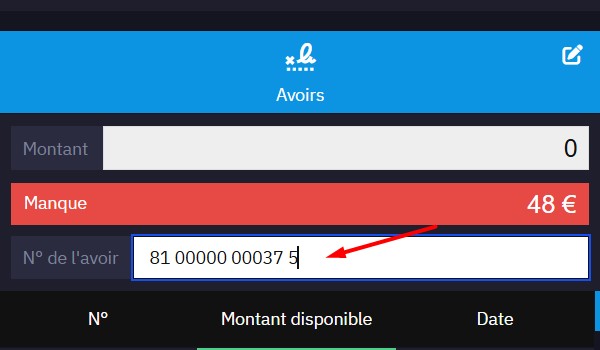
Il est possible d'utiliser n'importe quel avoir sur n'importe quelle transaction en POS si on possède le code barre ou l'EAN13 associé.

Il suffit d'utiliser la zone prévue à cet effet lorsqu'on choisit Avoirs comme moyen de paiement en scannant le code barre ou en saisissant les 13 chiffres.

Retrouver un avoir

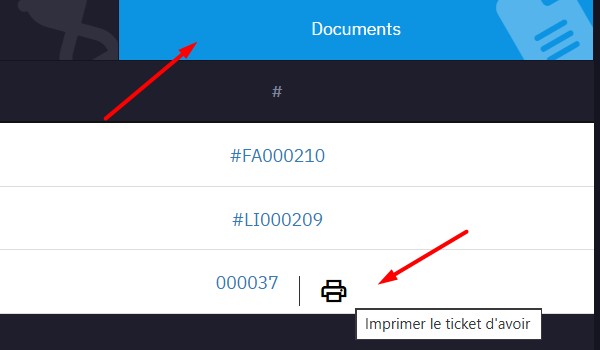
En plus d'être visibles au moment de l'encaissement, les avoirs peuvent être affichés ou imprimés depuis :

    1) l'onglet Documents disponible sur le détail du ticket qui lui correspond

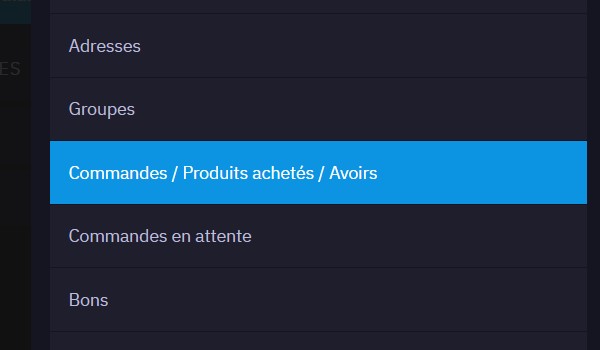
    2) la fiche client du POS, sous l'onglet Commandes /Produits achetés /Avoirs.

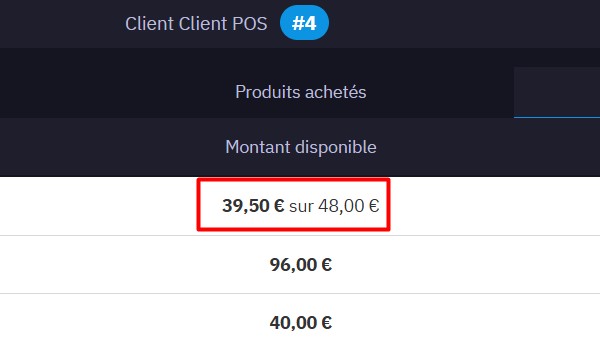
    Si un avoir est partiellement utilisé le montant restant disponible et le montant initial sont affichés. Il est possible d'imprimer l'avoir original à partir de cette liste.

    A noter : les avoirs étant générés par PrestaShop, le document comptable lié à l'avoir conserve le montant initial même si l'avoir a été utilisé partiellement.
    Par contre, c'est bien le montant disponible qui est affiché et utilisable en caisse.

    Les avoirs sont aussi visibles dans le back office de PrestaShop, menu Commandes / Avoirs (mais ne sont pas exploitables).