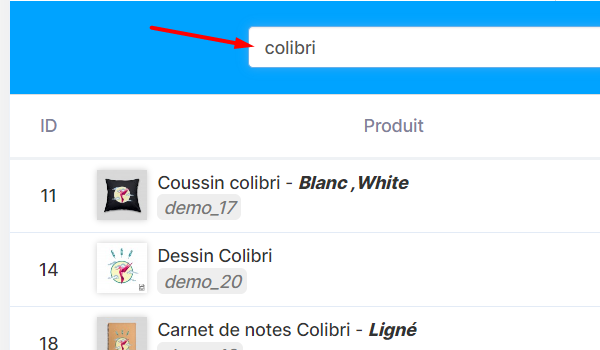
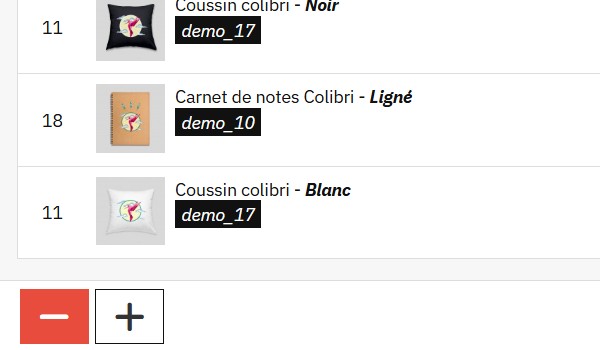
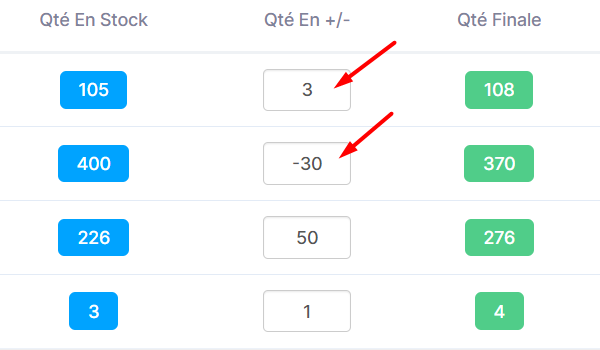
Pour faciliter l'ajout ou la déduction de la quantité d'un produit, il est possible de cliquer sur les boutons moins ou plus (en bas à gauche) avant de scanner un produit 
Le fait de sélectionner le bouton moins a pour effet d'ajouter automatiquement le symbole "-" devant la quantité.
Le mode est conservé tant qu'il n'a pas été changé.
Il est possible de mélanger des produits en augmentation ou en diminution.
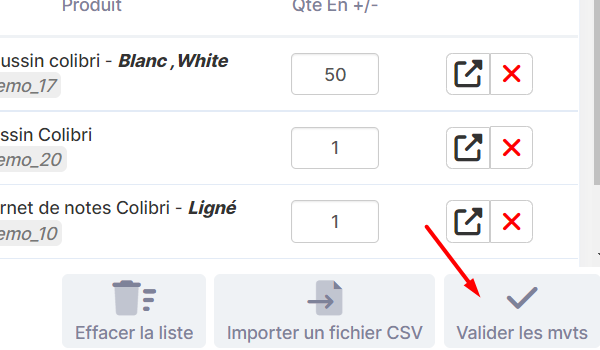
En cliquant sur le bouton :

Le module demande à l'utilisateur de confirmer son action. Si c'est le cas, l'ensemble des mouvements de stock correspondant à la liste sont réalisés.
Si une quantité leur a été assignée, les produits avec fond rose (Hors ligne) sont automatiquement activés lors de la validation des mouvements.
La liste est ensuite vidée.
Les mouvements de stocks sont visibles dans le sous-menu "Tous les mouvements" du Shop Manager.
A noter : tant qu'on ne clique pas sur Valider les mouvements, la liste des produits est conservée (elle est liée au profil de l'utilisateur).
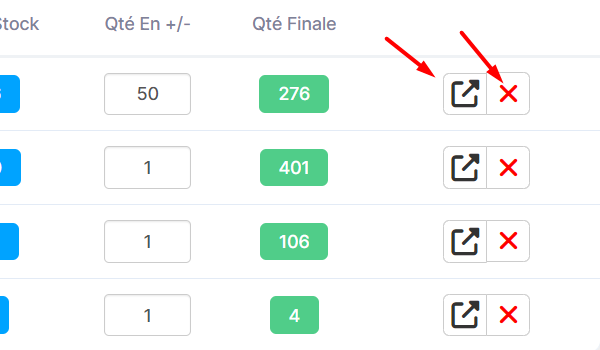
Le bouton  permet d'ouvrir la fiche produit dans PrestaShop.
Le bouton  supprime la ligne.
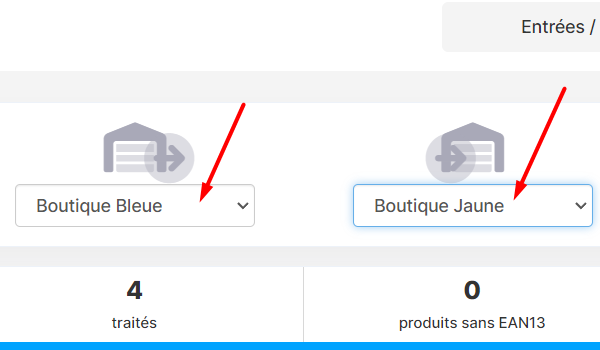
Transfert de stock (uniquement si le module Stock par magasin est installé) : la 2e liste déroulante permet de choisir un autre magasin vers lequel transférer des stocks.
Les listes déroulantes  et
et  permettent de choisir les libellés qui seront associés respectivement aux mouvements de stock sortants et entrants (c'est uniquement informatif).
Le bouton  permet de purger la liste des produits affichés (aucun mouvement n'est réalisé).
L'action du bouton  est décrite dans notre tuto "Imports csv".