Module Inventaires

Mis à jour le 12/10/2026

A savoir

- Lorsqu'un inventaire est en cours, si vous vendez un produit qu'il contient (et uniquement dans ce cas) la quantité indiquée est automatiquement mise à jour.

- Vous pouvez avoir plusieurs inventaires en cours. Par contre, il ne faut pas avoir des inventaires contenant les mêmes produits.

- Il faut bien distinguer les inventaires en cours des inventaires clôturés :

  • Les inventaires en cours sont en quelque sorte des brouillons. Les modifications sont automatiquement sauvegardées, vous pouvez y revenir à tout moment sans vous soucier de les enregistrer. Mais ils ne modifient pas encore les quantités.
  • Par contre lorsque vous clôturez un inventaire, tous les mouvements de stock sont réalisés et les quantités sont enregistrées dans PrestaShop.

Créer un inventaire

Il faut aller dans le menu Nouvel Inventaire.

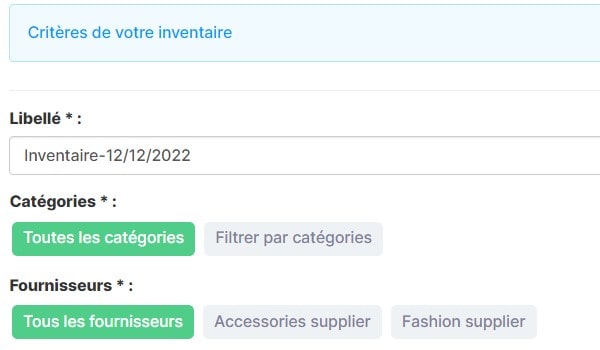
Le nom par défaut est "Inventaire" suivi de la date du jour. Nous vous conseillons de le changer pour qu'il soit plus explicite.

Vous pouvez choisir différents critères.
Si vous ne sélectionnez rien, votre inventaire sera totalement libre. N'importe quel produit du catalogue pourra en faire partie.
Si vous choisissez un filtre, seuls les produits y correspondant pourront faire partie de l'inventaire.

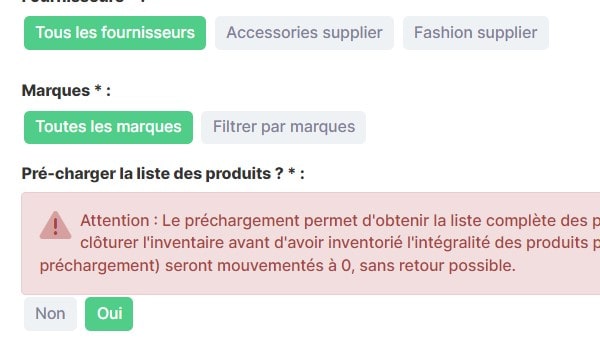
Attention : le choix "Pré-charger la liste des produits ?" est important. 

En choisissant Oui, tous les produits correspondant à vos filtres seront listés, et leur quantité à 0 en attendant d'être inventoriés. Il faudra donc bien TOUS les inventorier avant de clôturer. Sinon les produits de la liste que vous n'aurez pas inventoriés seront enregistrés à zéro.


Vous pouvez enregistrer l'inventaire en cliquant sur "Créer" ou le démarrer dans la foulée en cliquant sur "Créer et démarrer".

Démarrer l'inventaire

Dans le bandeau supérieur, les filtres sont rappelés.

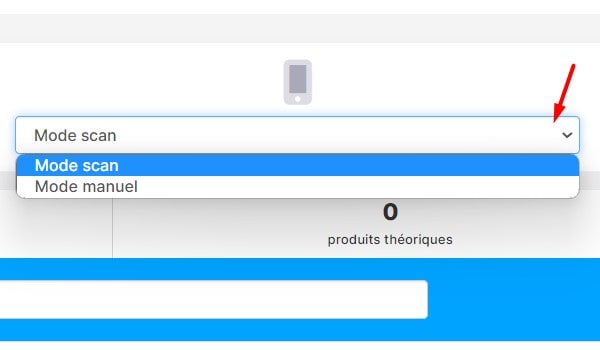
Le mode scan ou manuel peut être choisi :

- mode scan : le dernier produit bipé passe en première ligne. A chaque bip, la quantité est augmentée.

- mode manuel : la liste reste dans l'ordre et une fois la quantité renseignée manuellement, le curseur passe tout seul à la quantité du produit suivant, ce qui permet de taper à la suite les quantités de chaque produit de la liste.

Dans tous les cas, vous pouvez toujours indiquer manuellement une quantité ou la biper (quand vous bipez un produit plusieurs fois la quantité augmente proportionnellement).
Inventaires en cours

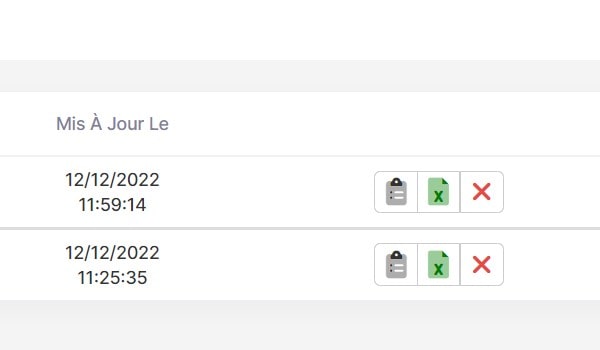
Les 3 symboles à droite vous permettent respectivement :

- d'accéder à l'inventaire (pour rappel, les modifications sont enregistrées automatiquement)

- de l'exporter en csv (liste des produits de l'inventaire avec les quantités de départ, pas celles en cours de modification). 
Cette option est également disponible quand vous êtes dans l'inventaire.

- de supprimer l'inventaire (pas de récupération possible).

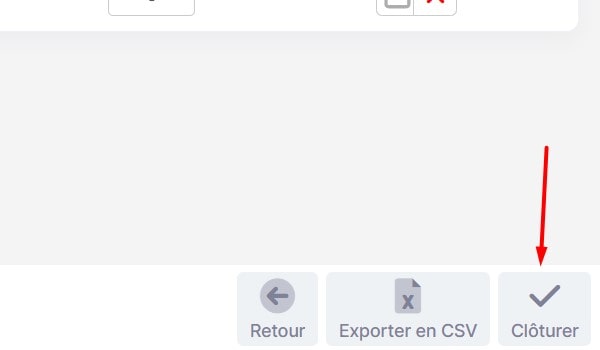
Clôturer un inventaire

Lorsque vous clôturez un inventaire, un message de confirmation s'affiche.

La clôture génère les mouvements de stock nécessaires et enregistre vos nouvelles quantités. Il n'y a pas d'annulation possible (à moins de réaliser un nouvel inventaire).

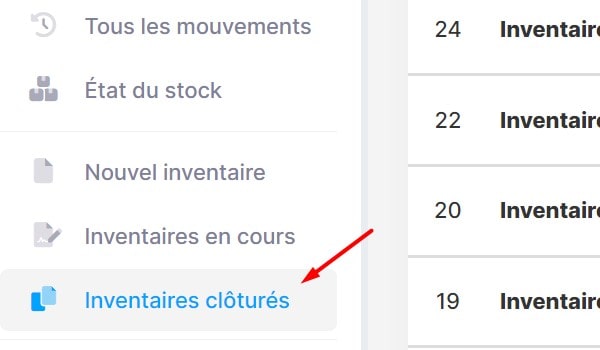
Quand l'inventaire est clôturé, il est déplacé dans le menu Inventaires clôturés.

A noter : l'export csv d'un inventaire clôturé contient à la fois le stock de départ et le stock final enregistré.