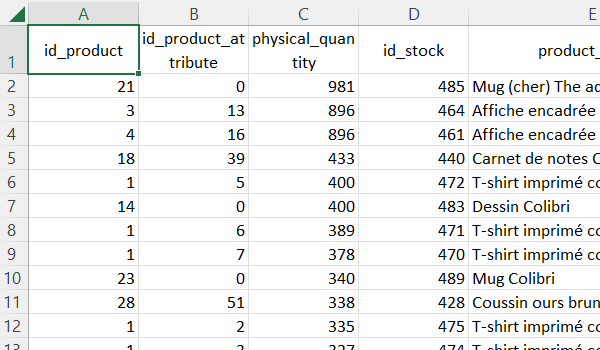
- La première ligne du fichier CSV doit être constituée des en-têtes de colonne.
- Le séparateur de champs doit être le point virgule ";" ou la virgule ","
- Le fichier doit contenir 3 champs obligatoirement : ID Produit, ID Déclinaison, Quantité à ajouter ou soustraire (ex : 5 ou -3)
A noter :
- Le fichier peut contenir d'autres champs qui seront simplement ignorés
- L'ordre des colonnes n'est pas important car un mappage est proposé avant l'import
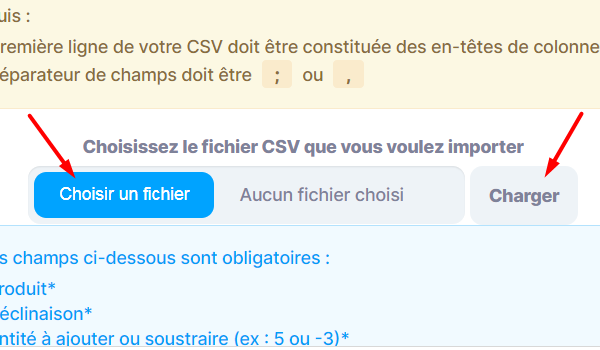
Il suffit de cliquer sur le bouton  pour choisir un fichier en local.
Une fois le fichier sélectionné, le bouton  permet de télécharger le fichier sur le serveur pour préparer la liste d'import.
Attention : seuls les fichiers au format CSV séparé par un ; ou une , sont acceptés.
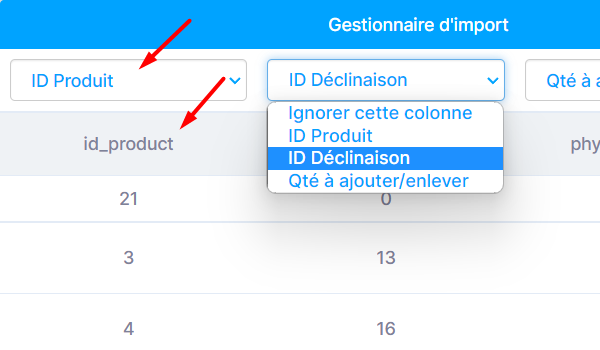
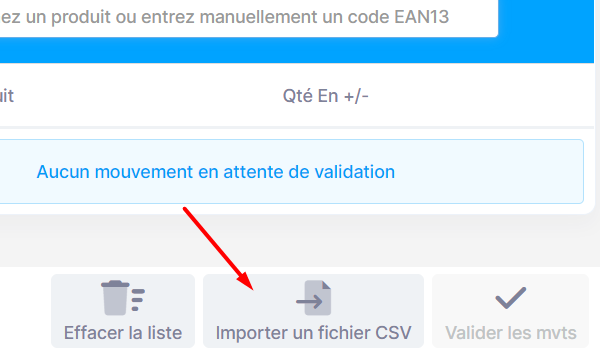
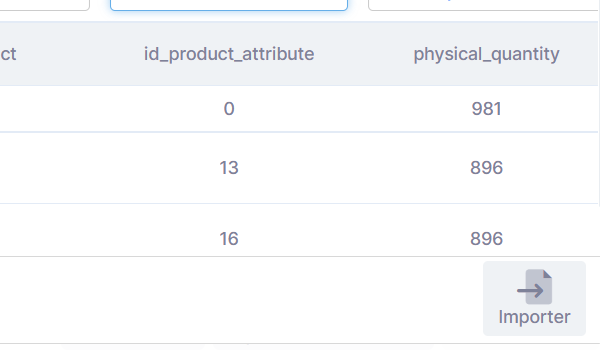
Une fois le mappage réalisé, le bouton  permet de charger dans la vue Entrées/Sorties toutes les lignes du fichier CSV.
Attention : l'import n'est pas réalisé directement, la liste de produits est chargée comme lors d'un ajout classique dans la vue Entrées/Sorties. Après vérification, il faut ensuite cliquer sur "Valider les mouvements" pour que soient réalisés les mouvements de stocks.
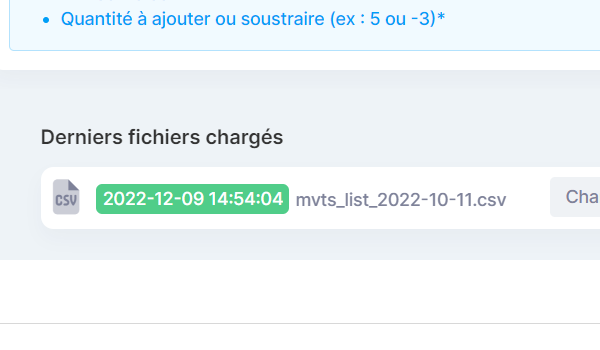
Il est possible de réutiliser un précédent fichier CSV mis en ligne à partir de la liste "Derniers fichiers chargés".
Boutons disponibles :
 permet de recharger le fichier CSV dans l'interface
 permet de télécharger le fichier CSV en local
 permet de supprimer le fichier de l'historique